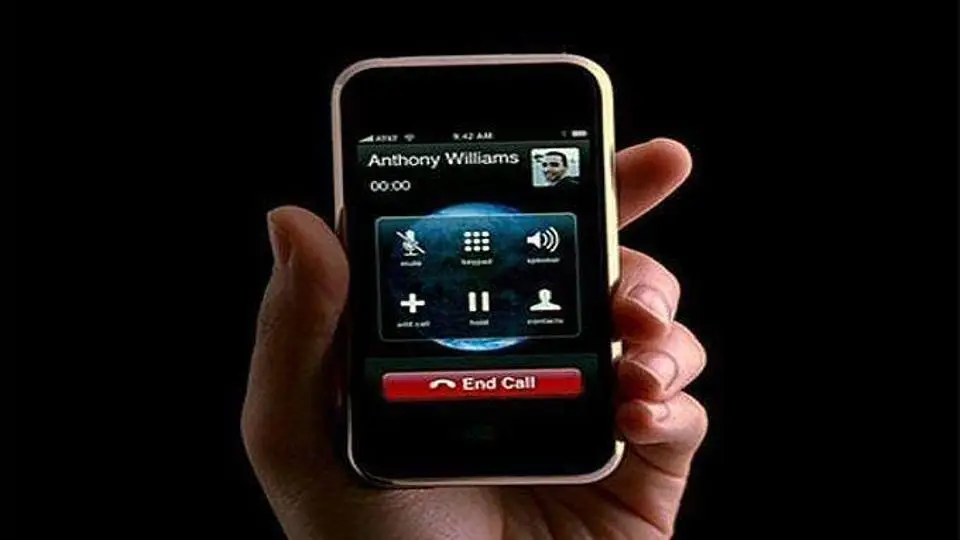
Daca te-ai hotarat sa iti pui creativitatea la incercare si sa iti creezi propriul ringtone, nu trebuie decat sa accesezi iTunes de pe iPhone-ul din dotare si sa respecti urmatorii pasi:
Pasul 1
Ai lansat iTunes de pe smartphone? Foarte bine! Acum nu iti mai ramane decat sa cauti o piesa anume care s-ar putea transforma intr-un rington. Asculta melodia in cauza si alege bucata muzicala care iti place cel mai mult, cu conditia ca durata ei sa nu fie mai mare de 30 de secunde. Respectiva bucata muzicala va fi baza ringtonului tau personalizat. Noteaza-ti la ce minut si secunda incepe si la ce minut si secunda se incheie portiunea preferata.
Pasul 2
Fa click dreapta pe melodie si alege "Get Info". In continuare, apasa tab-ul "Options" si tasteaza in campurile "Start Time" si "Stop Time" minutele si secundele salvate interior. La final, apasa "Ok".
Pasul 3
Fa din nou click dreapta pe piesa aleasa si selecteaza "Convert Selection to AAC". Dupa cateva secunde, iTunes a crea o copie a melodiei fix sub cea originala. Daca nu vezi optiunea cu "ACC", nu iti face griji - problema poate fi remediata in cel mai scurt timp!
Pasul 4
In cazul in care nu iti apare optiunea "Convert Selection to ACC" atunci cand faci click dreapta pe melodia aleasa, se prea poate sa fie din cauza faptului ca ai setata preferinta de import "MP3" sau "WAV". Pentru a o modifica in ACC, fa click pe meniul "Edit", dupa care selecteaza "Preferences" si apasa butonul "General". Apasa, apoi, "Import Settings" si alege "ACC Encoder" din meniul Import Using. Finalizeaza apasand "Ok".
Pasul 5
Fa click dreapta pe copia melodiei care ti-a aparut imediat sub piesa originala si selecteaza "Delete". Nu te ingrijora: in acest moment, nu faci decat sa o stergi din biblioteca iTunes. Iti va aparea o casuta de dialog in care vei fi intrebat daca vrei sa stergi melodia si de pe hard drive-ul tau. Selecteaza "Keep File". In continuare, intoarce-te la melodia originala si apasa, inca o data, "Get Info". Modifica informatia din "Start Time" si "End Time" la timpii originali.
Pasul 6
Navigheaza la ringtonul pe care l-ai creat in My Computer. Fisierul ar trebui sa se afle in Music > iTunes > iTunes Music. Il vei gasi cu extensia ".m4a". Fa click dreapta pe fisier si alege "Rename". Schimba extensia in ".m4r" pentru ca fisierul sa fie recunoscut de iTunes.
Pasul 7
Trage ringtonul peste iconita "Tones" din meniul stanga al iTunes. In acest fel, copiezi fisierul in iTunes si il faci vizibil in biblioteca Tones.
Pasul 8
Conecteaza iPhone-ul la un computer si selecteaza-l din meniul stanga al iTunes. Apasa tab-ul "Tones" din partea de sus a paginii. Apoi, bifeaza casuta "Sync Tones" si pe cea din dreptul ringtonului tau. Apasa butonul "Sync" si asteapta cateva secunde pana cand ringtonul se copiaza in iPhone-ul tau.
Pasul 9
Deschide iPhone-ul. In acest moment, vei gasi noul rington apasand iconita "Settings", selectand "Sounds", dupa care "Ringtone". Ringtonul in cauza poate fi adaugat oricarui contact din agenda.
Foto: ehow.com